

[fw_uebungsplan]
FW Übungsplaner
Benutzeranleitung für Feuerwehrmitglieder
Inhalt
1. Einstieg – So öffnest du den Übungsplaner
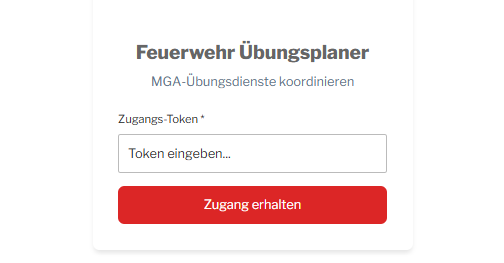
Du erhältst von deinem Organisator einen Link mit Zugangs-Token. Dieser Link sieht ungefähr so aus:
https://eure-webseite.de/uebungsplan/?token=abc123xyzKlicke auf den Link oder kopiere ihn in deinen Browser. Der Token im Link gewährt dir automatisch Zugang.
Falls du die Seite ohne Token aufrufst, siehst du ein Eingabefeld. Gib dort den Token ein, den du erhalten hast.
2. Die Terminübersicht
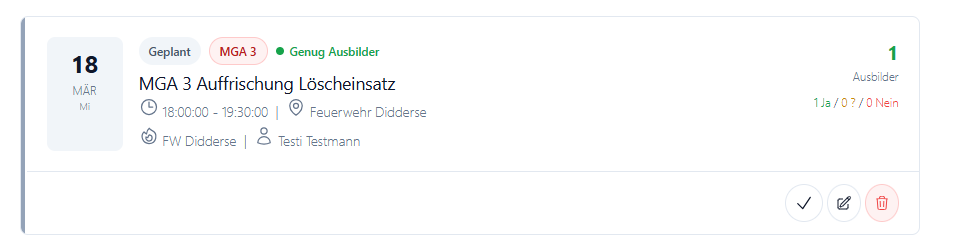
Nach dem Login siehst du die Übersicht aller geplanten Übungstermine. Jeder Termin zeigt dir auf einen Blick:
📅 Datum & Uhrzeit
Wann findet die Übung statt?
📍 Ort
Wo findet die Übung statt?
🎯 Thema & MGA-Stufe
Was wird geübt? Welche Stufe?
🚒 Zuständige Feuerwehr
Wer organisiert die Übung?
Status-Anzeigen
Jeder Termin hat einen Status:
| Status | Bedeutung |
|---|---|
| Geplant | Der Termin ist vorgemerkt, aber noch nicht final bestätigt |
| Bestätigt | Der Termin findet definitiv statt |
| Abgesagt | Der Termin wurde abgesagt |
Ausbilder-Ampel
Die Ampel zeigt dir, ob genügend Ausbilder für den Termin zugesagt haben:
Genug Ausbilder — Es haben genügend Ausbilder zugesagt.
Ausbilder fehlen — Es werden noch Ausbilder benötigt.
3. Ansichten wechseln
Du kannst zwischen zwei Ansichten wechseln:
Kartenansicht
Zeigt jeden Termin als detaillierte Karte mit allen Informationen auf einen Blick. Ideal für die schnelle Übersicht.
Tabellenansicht
Zeigt alle Termine in einer kompakten Tabelle. Ideal wenn du viele Termine vergleichen möchtest.
Klicke oben links auf die Symbole neben dem Filter-Button. Das Gitter-Symbol zeigt die Kartenansicht, das Tabellen-Symbol die Tabellenansicht.
4. Termine filtern
Bei vielen Terminen hilft dir die Filterfunktion, schnell das Richtige zu finden.
Klicke auf den Button
Du kannst nach folgenden Kriterien filtern:
- Monat: Zeige nur Termine eines bestimmten Monats
- MGA-Stufe: Zeige nur Termine für Stufe 1, 2 oder 3
- Status: Zeige nur geplante, bestätigte oder abgesagte Termine
- Feuerwehr: Zeige nur Termine einer bestimmten Feuerwehr
Wähle „Alle…“ in den Dropdown-Menüs, um die Filter zu entfernen.

5. Termindetails ansehen
Klicke auf einen Termin, um alle Details zu sehen:
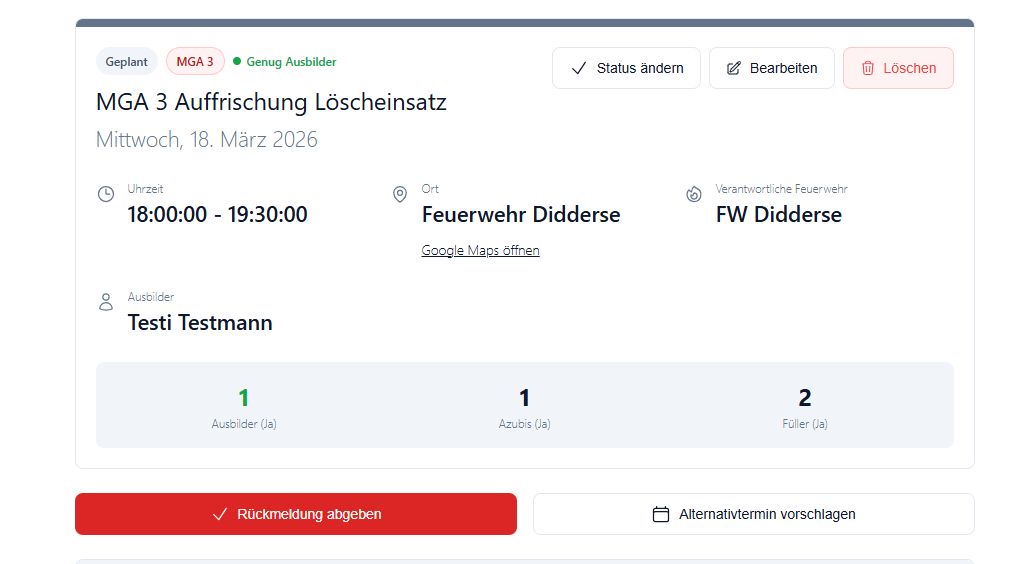
- Vollständige Beschreibung und Notizen
- Google Maps Link zum Veranstaltungsort (falls vorhanden)
- Name des verantwortlichen Ausbilders
- Übersicht aller Rückmeldungen
- Eingereichte Alternativvorschläge
Rückmeldungs-Statistik
In der Detailansicht siehst du eine Zusammenfassung aller Rückmeldungen:
| Anzeige | Bedeutung |
|---|---|
| 5 Ausbilder (Ja) | 5 Ausbilder haben fest zugesagt |
| 3 Azubis (Ja) | 3 Auszubildende haben zugesagt |
| 2 Füller (Ja) | 2 Füller/Helfer haben zugesagt |
6. Rückmeldung abgeben
Deine Rückmeldung hilft den Organisatoren bei der Planung. So gibst du eine Rückmeldung ab:
Klicke auf den Termin, für den du eine Rückmeldung abgeben möchtest.
Klicke auf den Button
Wähle deine Feuerwehr aus dem Dropdown-Menü.
Wähle eine der drei Optionen:
Ja — Du kannst teilnehmen
Vielleicht — Du bist noch unsicher
Nein — Du kannst nicht teilnehmen
Gib an, wie viele Personen deiner Feuerwehr teilnehmen:
- Ausbilder: Anzahl der teilnehmenden Ausbilder
- Azubis: Anzahl der Auszubildenden
- Füller: Anzahl weiterer Teilnehmer/Helfer
Hier kannst du zusätzliche Anmerkungen hinterlassen.
Klicke auf
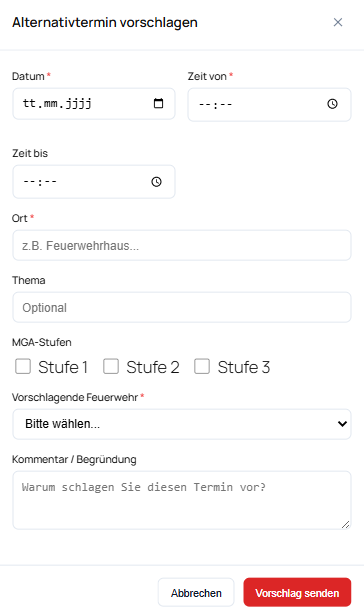
7. Termin vorschlagen
Du kannst selbst Termine vorschlagen — entweder als Alternative zu einem bestehenden Termin oder als komplett neuen Termin.
Alternativtermin vorschlagen
Wenn dir ein bestehender Termin nicht passt:
Neuen Termin vorschlagen
Um einen komplett neuen Übungstermin vorzuschlagen:
8. Häufige Fragen
Kann ich meine Rückmeldung ändern?
Ja! Gib einfach eine neue Rückmeldung ab. Die alte wird automatisch durch die aktuelle ersetzt.
Wer sieht meine Rückmeldung?
Alle Personen mit Zugang zum Übungsplaner können die Rückmeldungen sehen. Dies fördert die Transparenz bei der Planung.
Ich habe den Zugangs-Link verloren. Was tun?
Wende dich an den Organisator. Dieser kann dir den Link erneut zusenden.
Die Seite funktioniert nicht richtig. Was kann ich tun?
- Prüfe deine Internetverbindung
- Versuche, die Seite neu zu laden (F5 oder Strg+R)
- Lösche den Browser-Cache
- Versuche es mit einem anderen Browser